航洋科技学校

文章
  • 文章
搜索
校园动态
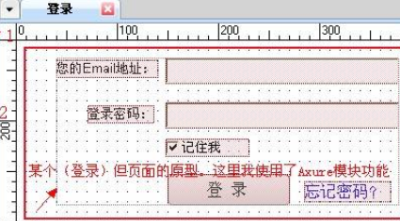
  • Axure鼠标移入移出及图像变换的交互设计

    鼠标移入移出(OnMouseEnter/OnMouseOut)在先前初级交互设计(Basic Interaction)一章中,介绍多种Axure
    RP支持的人机介面交互效果。这里我们要介绍其中两个常见的触发事件(Event):  OnMouseEnter – 鼠标的指针移动到对象之上  OnMouseOut – 鼠标的指针移动出对象之外  有许多Widget可以使用OnMouseEnter 和
    OnMouseOut触发事件,当鼠标移到Widget上时会触发OnMouseEnter事件,OnMouseOut事件则发生在鼠标离开Widget时被触发。  最常见的运用方式,则是合并Dynamic Panel来控制比较复杂的功能时,例如:浮动选单、滑过*和自订

  • Axure基础:Axure软件界面介绍

      Axure的软件界面总的来说,可以分为9大模块  1. 菜单栏:和大部分的软件界面一样,都是一些常规的文件、编辑、视图……  2. 工具栏:是页面进行编辑的一些快捷操作,主要有字体设置、大小设置、页面显示大小和Axure本身自带的一些快捷操作等  3. 站点地图:呈树状结构、可以添加、删除页面、也可以对设计中的页面进行重命名操作  4. 部件区域:组件集中地带:矩形组件、图片组件、动态面板组件……使用方式是直接拖动部件到页面编辑区域  5. 母版区域:共用,复用  6. 页面编辑区域:拖动相关的部件进行线框图编辑和交互具

  • 用AxureRP做实例原型设计的步骤

      AxureRP做实例原型设计的文章,已经发布过好一些,都是针对一些单独的功能点、独立的交互效果、独立的功能页面或者是对别人做的实例效果的讲解,这里依据自己当时做实例设计的经验,简单的介绍一下设计的过程和步骤,这篇算是之前那篇《用AxureRP做整体原型设计的步骤》的姊妹篇吧,一般来说都是先有实例再组合成整体,但是我们的设计过程都需要先从整体的布局考虑,再来细化每个功能点。因此实例的原型设计在一些中高保真度要求的原型里面就尤为重要,再者一般学习AxureRP都是从模仿别人的做的实例开始的,因而学会实例原型设计,对自

  • Axure中文教程:格式设置详解

      AxureRP
    6.0以前版本的格式设置都是在右键菜单里面的,不是很方便操作,6.0版本将这个功能分到右侧面板里面,并且增加了页面级的格式设置,大大方便了操作设置,包括增加了对手绘风格格式的默认支持,再也不需要通过加载额外的手绘组件库来完成了。AxureRP的组件和页面级的格式设置,其实就是网页设计当中的CSS代码,只不过用图形界面实现了,这样更直观,也更好掌握,毕竟不是所有的产品设计人员都懂CSS的。  这里介绍一下各种格式设置,其实大家如果用中文版的话,是比较一目了然的,虽然汉化包里面广告比较多,呵呵,这里为了方

  • Axure中文教程:注释功能

      AxureRP将交互与注释说明功能放在了一个面版上,同时又针对整个页面有一个交互与注释说明。交互功能设置的是用户通过不同方式触发页面中元素或者载入页面时,发生的交互动作。而注释说明则用文字详细说明对应元素的细节或页面的说明。由于针对整个页面的说明和交互,与针对页面中某个元素的说明与交互在文档表现和生成的不同,而被分开,但是他们的实际功能是一致的,可以一起来说。这里主要讲述annotations,即注释说明,这个部分主要应用于后期的产品规格说明书的生成,详细可参见《AxureRP教程–生成规格说明书》。  Annotations

  • Axure教程:怎么用Axure写产品需求文档

      从半只脚迈入产品经理这个大门的那天起我就被2个文档的名称深深的纠缠着,他们是市场需求文档(MRD)、产品需求文档(PRD)。先不论你是什么方向的PM,这2个玩意一定会一直伴随你的Title跟着你。这2个文档在不同的团队中有不同的叫法和写法,我也见过有团队的MRD其实就是PRD,不沾半点商业市场分析的边的,当然,这些不是本文探讨的内容。  长久以来,有个很有趣的现象:“有没有PRD模板,PRD该咋写”这个问题已经成为新手入门经典必问题目之一;如果1年以后这个家伙还在这行里混,他一定会抱怨,娘滴,我们的QA压根就不看我的文档、我们

  • Axure快捷键大全 Axure RP Pro 6.5快捷键

      习惯用Axure快捷键会让你做原型的时候更得心应手。Axure中文网总结了常用的一些快捷键分享给大家 。  Axure RP Pro 6.5快捷键大全  基本快捷键:  打开:Ctrl + O  新建:Ctrl + N  保存:Ctrl + S  退出:Alt + F4  打印:Ctrl + P  查找:Ctrl + F  替换:Ctrl + H  复制:Ctrl + C  剪切:Ctrl + X  粘贴:Ctrl + V  快速复制:Ctrl+D点击拖拽+Ctrl  撤销:Ctrl + Z  重做:Ctrl + Y  全选:Ctrl + A  帮助说明:F1输出快捷键:  生成原型预览:F5  生成规格说明:F6  更多的生成器和配置

  • 如何学习AxureRP Axure学习方法

      新手级  是指刚刚接触原型设计,并选择AxureRP作为原型设计工具的朋友,从实际情况来说,大多都是因为工作安排的缘故,不得已才来学习使用AxureRP的,这个从很多来问我问题的人当中,可以非常明显的看出来,都是临时抱佛脚的居多,为了使用而使用。当他们用过一次之后,会发现AxureRP真的能够解决他们工作上的难题,就会喜欢上这款原型设计工具,从而开启真正的学习之旅。  无论学什么东西,一开始的时候都是打基础的。所以刚开始学习的时候一定要先熟悉AxureRP的工作台,所具备的所有功能点,以及一些基本的操作。就以AxureRP默认

  • Axure基础教程:产品流程图的制作方法详解

      一个产品设计之初,必先从流程图做起,流程图可以用来表达产品各式各样的流程,今天我们就来聊聊Axure里面流程图的做法  流程图组件  在元件区面板上点击下拉选择流程图,既可看到流程图中需要用的的各种组件的形状,代表不同的流程步骤及含义。  流程图组件也可以直接从组件选择面板中拖拉出来,然后通过工具列或快捷菜单来编辑样式与属性,如果要改变流程形状的话,可以按鼠标右键并选择编辑流程形状子选单中的项目来设置。  若要把两个形状连接的话,需要先从软件左上角选择连接器模式,然后在形状的连点部位用鼠标拖拽一条

  • ps2023新功能全面介绍

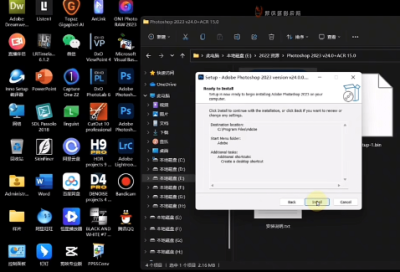
      盼已久的PS2023终于来了,Adobe Photoshop 2023 24.0.0
    *版本!软件包3G多,比之前的又大了一点!2023啦,看来梅又准备过圣诞了。Photoshop
    2023带来了选择工具升级、一键删除和填充、邀请编辑、照片恢复神经过滤器等。本期给大家带来*版PS2023*版!今天给大家带来的是*Adobe
    PS2023Win+Mac双版本! 对于摄影/后期爱好者来说简直是一大福音,它们可以让你在几乎0学习成本的情况下创作出令人惊叹的效果!  这是一款专业且功能强大的图片处理编辑软件,为用户带来完整的人像在增强和编辑功能,能够将你手上的相片转化成颜色丰富多彩的

  • Photoshop 2023新功能出炉,ps2023新增功能详解

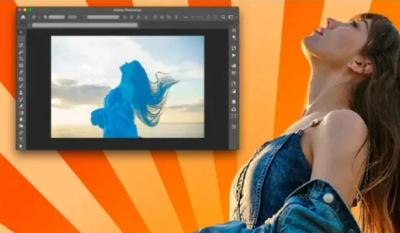
      Adobe Photoshop 2023 for
    Mac是经典的图片编辑软件PS的*2023版,具有常用的图片编辑功能,以及高阶的图片处理功能。带来Photoshop 2022 年 10 月版(24.0
    版)中的新功能和增强功能。  选择改进  对象选择工具在检测和选择方面做得更好,例如天空、水、天然地面、植物或建筑。只需将鼠标悬停在对象上并单击即可进行选择。  您可以在“选择和遮罩”工作区中进一步细化此选择并执行其他调整。  一键删除和填充  使用此版本的 Photoshop 24.0,您可以使用一键删除和填充选择功能轻松地从图像中删除对象,并通过无缝混合背景

  • Blender2.95软件介绍

      Blender是一款全流程三维动画软件,它包括建模、渲染、雕刻、动画、模拟、视觉*、音频编辑、视频剪辑等一系列功能,和maya非常类似,它操作简单,容易上手,拥有多种用户界面,还有绿屏抠像、摄像机反向跟踪、遮罩处理、后期结点合成等*影视功能。但是Blender是开源软件,可以免费使用,并且Blender
    的更新速度比maya,3dmax等软件快很多,前途不可限量  Blender建模(雕刻)功能强大,建模效率高,通过修改器,可以实现程序化建模  强大的切割工具,可以迅速的切割出模型的雏形,通过镜像工具,我们只需要切割一部分面,另一部分

  • 为什么制作的动效不够Q弹!

      做的动效不够q弹,不知道大家有没有这样的苦恼,如果有的话,可以看看这篇文章,没准看完你就能白点什么!一起来看看为什么做的动效总是不够Q弹!  最近在工作上做了一个底部图标——圈子:  点击动效如下:  在整个制作的过程中总结了一些小经验,今天分享给大家:  1.不能只是纵向形变  最开始中间的两个圆形做的效果是这样的:  总感觉不够q弹,不够自然,后来找了一下原因,原来是因为我的形变只有纵向的拉伸。我们随便看两帧的数值:  只有纵向也就是y轴数值在变化。  我们试想下,如果一个有弹力的物体被压扁,除了

  • 掌握这些高效率的AE小技巧

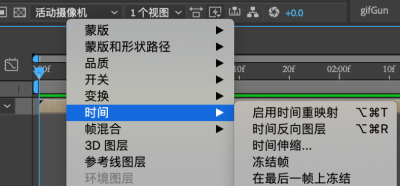
      首先,AE 内跟时间相关的效果有两个地方,*个是选中图层右键,这里有时间重映射、时间反向图层、时间伸缩、冻结帧、在*一帧上冻结。  可谓是非常丰富了,成为时间管理大师,就靠它了。  还有个地方是在 效果 菜单栏里面的时间,常用的有 残影、色调分离时间、时间扭曲等。  好像很多的样子,不怕我们一个个慢慢来。  时间重映射  先从这个开始吧,在做循环插画动画的时候,这个使用的频率很高,一般我们都是先把小元素做单个循环的动作,然后再使用时间重映射进行循环。  举个栗子?  上图中的小鸟煽动翅膀单个循环动画是

  • 用这个方法,小白也可以做动效!

      下图是直播pk的状态设计效果:  如果只是静态的,我认为还不够有亮点,如果能加上一点动效设计,就比较好了。  实不相瞒,这是一次需求方没有提需求,设计侧主动反推的逆向需求。  今天的分享大纲如下:  1. 几个过程稿和最终稿的效果展示  先来展示几个过程稿,了解以下整体动效细节的调整。  *稿效果如下:  稍微有点生硬,氛围感不够强烈,于是第二版加了一些氛围元素,加长了主体位移的距离,效果如下:  比之前好一点,但是有同事反馈说稍微有点快,然后效果不够霸气干脆,于是我又咔咔一顿调整,让主体出来之后

  • 如何制作苹果发布会的文字动效

      教程概览  STEP.1:新建19200*1080的合成,命名为渐变,帧速率30,持续时间3秒  STEP.2:在渐变合成中创建纯色,命名为背景  STEP.3:为背景添加四色渐变效果  STEP.4:调整四色渐变的颜色和位置,以及混合度  STEP.5:新建圆形  STEP.6:为圆形添加四色渐变以及内阴影和投影  STEP.7:同样的方法再创建两个圆形  STEP.8:新建文字合成,输入文字  STEP.9:将渐变合成拖入,并绘制蒙版  STEP.10:为渐变合成添加缩放的关键帧  STEP.11:将渐变图层的遮罩设置为文字图层  STEP.12:为渐变合成中的圆形添加渐隐

  • AE小动画 小鸡步行动画

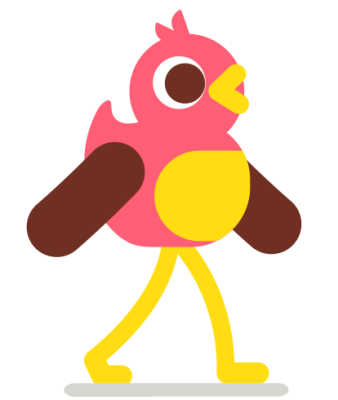
      今天的案例内容是步行动画,下面是步骤分解:  1 绘制插画,导入AE,前期准备  前期准备:图形居中,指派父级,移动中心点,裁剪工作区  2 给动物形象创建关键帧  重点:对路径K帧  3 创建阴影,导出动画  (AI和AE都是CC版本的)  *步:绘制插画,导入AE,前期准备  1.在AI中绘制插画(肚子上的黄色块使用了剪切蒙版),图层命名和顺序如图所示,  共计6个图层,保存后导入到AE中。  2.将图形移到画布中间。  3.将矢量图层转换为形状图层(因为矢量图层不具备内容属性,无法对路径创建关键帧):全选所有图层右键从矢

  • AE加载动画的制作

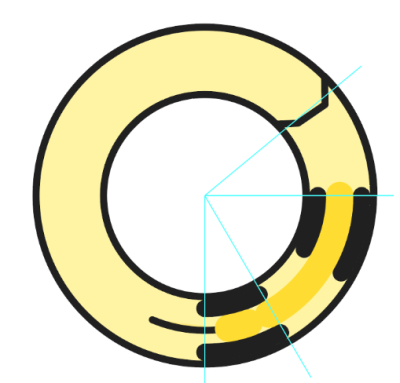
      构思ing:  Step1.用AI做出猫咪的图;  Step2.用AE让它动起来,可以看出头尾在动画的一个周期中,开始和结束的位置是相通的,中间有所不同,所以可以通过控制中间尾部的运动速度来实现;  Step3.AE导出.mov,用ps保存为gif。  哇感觉好简单赶快做起来…  Step1.用AI做出猫咪的图  就是同心圆咯,圈圈圆圆圈圈~建立参考线分割成适合的长度,给一个合适的粗细  然后删掉不需要的部分,轮廓化描边,加上眼睛嘴巴~可爱~  把猫咪身体的部分单独导出一个图,会用到~  AI里需要做的就这些啦~因为没有复杂的路径动画,可

  • AE CC 2019新功能全面认识!

      AE 作为影视后期的中流砥柱,广泛应用与视频创作领域,近几年很火的 MG 动效、品牌演绎、加载动画等,皆有他的身影,已经是行业标准。这次 AE
    新增了哪些功能呢? 一起来看吧~  一、*人偶操控  也不知道怎么回事,Adobe 爸爸突然之间对操控工具兴趣浓厚。在 Ai 软件里甚至用到了人工智能自动添加操控点。Ai
    的操控工具都做的这么好了,作为动效*的 AE 岂能坐视不管?果不其然,AE 的操控工具也得到了加强。新加了旋转和影响范围。虽然不能像 Ai
    那样自动添加操控点,但毕竟我是能做动效的,完胜 Ai。  二、VR 功能增强  

  • UI动效设计之设计规范

      前言  前人已经总结了让动画生动的技巧,早在1981年由两位迪士尼动画师所撰写的《The illusion of life:Disney
    Animation》一书就提到了动画的12项基本法则,该法则也是受用至今。法则虽是针对传统动画而制定,但对于我们日常需求中所接触的动效/动画需求也同样受用。  目录  这次分享分为三个内容,*个是介绍一下动画设计的“十二大原则”是什么?;第二部分是结合几个案例说明如何将这些原则运用到具体的项目中去的。*就是动效设计流程的一个总结。  【1】动画设计技巧  如上图;动画的十二大原则又可以拆分为两类,动画设

共有22页首页上一页16171819202122下一页 跳转 页 确定 尾页

关注公众号

关注微头条

学校位于贵阳市白云区数字内容产业园内,占地面积60多亩,篮球场、室内运动场、游泳池、食堂、超市等俱全,环境优雅。

电话直呼
在线客服
发送邮件
企业位置
联系我们:
13618598927
校长办公室
点击这里给我发消息
还可输入字符250(限制字符250)
seo seo