航洋科技学校

文章
  • 文章
搜索
校园动态
  • 提高Axure设计效率的10条建议

      一、用一个控件就可以完成的事永远不要用两个控件  我看到的最浪费时间的行为是 Axure
    的初级和*用户都在使用不必要的控件。我发现自己仍然在犯这个错误,所以必须不断提醒自己这是*条准则。每一个你添加到项目中的控件,当在未来需要改变时都要耗费更多的工作时间。所有这些工作在经过十次迭代后会逐渐增加。举个简单的例子,两个在视觉上完全一样的对象怎样能够用不同的方式被建立起来呢?  上面两个例子说明了一种情况,即有些人使用一个文本标签加一个按钮这种分离式的控件。当这个人想对整个对象添加 OnClick
    事件的时候,

  • axure实例教程:登录/注册/找回密码

      登录、注册、找回密码是每个网站与系统必备的一个功能,我做了一个简单的登录、注册与找回密码的原型。  一、登录  1.实现了焦点获取与焦点失去的交互  2.未输入用户名或密码的相关提示  3.用户名或密码错误的相关提示  4.登录成功的跳转  5.忘记密码与注册的链接  二、忘记密码  1.找回密码设置了4个步骤,实现了4个步骤的跳转  2.每跳到下一步,对应的序号会变化  3.变量的使用:在找回密码的*步到第2步,实现了忘记用户名,第2步会再次让用户确认*步输入的用户是什么  三、注册  贵阳航洋动漫职业学校是贵

  • Axure实例教程:仿淘宝搜索原型

      操作步骤:  一、添加元件  1.新建三个矩形, 宽:51,高:26 , 无填充色、无边框,
    分别命名为:宝贝、天猫、店铺,并为三个矩形添加交互,设置鼠标悬停与选中的交互样式;  注:选中的交互样式中,天猫的填充色与其它两个不一样哦。  2.新建一个动态面板,宽:720,高:39,命名为:搜索,添加3个状态,分别命名为: 宝贝、天猫、店铺 ;  3.分别编辑3个状态,以宝贝状态为例  3.1.添加3个矩形  1.宽:720,高:39,填充色:橙色  2.宽:616,高:33,命名:宝贝-搜索框  3.宽:81,高:35 ,填充色:橙色 ,字体

  • 用Axure RP7创建响应式原型教程

      自从几年前响应式技术开始应用时,创建响应式原型就成为了很多人苦恼的事情。响应式设计用一种非常优雅的方式处理为多种设备类型使用HTML和CSS编码的应用,但是提供给UX专业人士的原型工具却没有具备同样品质的可以测试或者验证的功能。不过随着*Axure
    RP 7中的适应性视图功能发布后,这个情况开始改变了。  Axure RP 7的适应性视图  Axure RP 7的适应性视图让不借助编码创建响应式原型成为了可能。你可以利用这个功能在Axure
    RP里创建一个多视图的页面,这个视图能在给定屏幕尺寸的设备里显示。  这无疑是UX专业人士的福音

  • Axure RP 7.0快捷键 Axure常用快捷键

      使用快进键的好处是
    让你用更短的时间更高效的去使用一个软件工具,其实你要是对一个工具软件的快捷键使用的得心应手,那感觉他不再是一个工具而是你的一双巧手,在电脑代码的世界里书写一个个美丽的传奇,让设计变得好像玩游戏一样,那是一件非常美丽开心的事情。  基本快捷键:  打开:Ctrl + O  新建:Ctrl + N  保存:Ctrl + S  退出:Alt + F4  打印:Ctrl + P  查找:Ctrl + F  替换:Ctrl + H  复制:Ctrl + C  剪切:Ctrl + X  粘贴:Ctrl + V  快速复制:Ctrl+D点击拖拽+Ctrl  撤销:Ctrl + Z 

  • 用Axure画出手绘效果的原型图

      其实Axure从6.0开始就加入了手绘风格。在线框图(Page
    Formatting)里有个页面样式编辑器(Sketchiness)的选项,可以设置手绘风格的“扭曲度”。默认是0,数字越大画出的线越扭曲,个人建议50为宜,然后选个卡通点的或者手绘字体,线宽选择+1。  页面样式编辑器里还能设置页面背景色、背景图(支持图片重复),也可以把页面变成黑白模式。就这样简单的设置一下,Axure就可以画出手绘效果的原型图啦!迫不及待的小伙伴们快来试试吧!  贵阳航洋动漫职业学校是贵阳市教育局批准(贵阳市教[2010]15号)设立的跨专业(包含计算机平面设计、动漫

  • 你所不知道的Axure使用技巧

      不管是想入门产品经理还是已经是PM的人对AXURE都很关注,它是制作产品原型的重要工具,但是有多少人了解AXURE的使用技巧?  1,把当前的xx转化为图片。这个功能可以解决你原型中文字的字体或者大小或者换行等在浏览器中预览的一系列问题。  2,你也可以用axure代替viso来做流程图。个人觉得更顺手。  3,用axure生成一个多触发的小游戏或者课件。然后发布成网页压缩包。发给别人玩或者浏览。  4,图片热区功能可以很好的解决使用者鼠标经过时光标变化体验的同时,范围性的点击也会让小按钮更好点。特别是当你做触屏手游的时候。

  • 如何把axure生成的html原型导入到iPad或iPhone

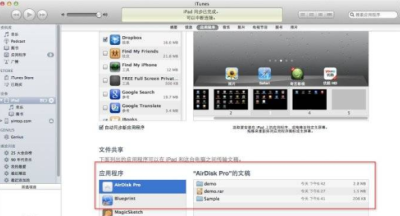
      一直以来,用Axure生成的html原型,想在iPad或iPhone上看都不是很方便。  在有网络的地方,还可以把html上传到一个网络地址上,  然后用iPad或iPhone通过在浏览器里输入网络地址来访问。  下面介绍一个,可以脱离开网络环境,把html原型直接上传到iPad或iPhone里,  来直接浏览的办法。  1. 在appstore里下载AirDisk Pro应用(已越狱的搜索ipa文件安装)。  同样的效果,还可以下载GoodReader和超级解压器应用来完成。  同样的免费软件可以使用“原型助手”app,不过它的解压缩只支持zip格式。  2. 把axure生成的html文

  • 链接跳转到动态面板的某个状态

      Axure原型设计教程之“如何使链接跳转到另一个页面里动态面板的某个状态?”  1、先在所要跳转的链接处添加用例,并设置两个事件,一个是页面间的跳转事件(简单略过),还有一个事件:“设置 变量/部件 值”  设置好值于变量 OnLoadVariable 等于 2
    (没有用过的具体状态值,与下一页的值一致即可)。此步骤中需要注意跳转链接的用例事件当中,“设置值变量OnLoadVariable 等于
    2”的事件必须位于跳转事件之前。2、在另一页面中的页面交互的OnPageLoad中添加相应的用例(你想跳转到动态面板的状态有几个,并创建几个用例),用例中需

  • Axure制作App原型怎样设置尺寸?

      想用Axure设计一个 APP原型 放到真实的移动设备中演示,但不知道应该使用什么尺寸?  这里直接给大家提供一个常用的移动设备尺寸列表,制作原型时根据查询的尺寸在axure中设置大小即可,设计完毕后在生成HTML时设置 手机/移动设备
    中勾选包含视图接口( include Viewport tag ),并进行配置即可。  如:  iPhone4 320*480  iPhone5 320*568  Samsung Galaxy S4 360*640  Viewport Sizes设备名称系统平台像素密度屏幕尺寸竖屏尺寸横屏尺寸Acer
    Iconia Tab A100Android166dpi7″8001280Acer
    Iconia Tab A101Android170d

  • 使用Axure实现iPhone推动切换效果

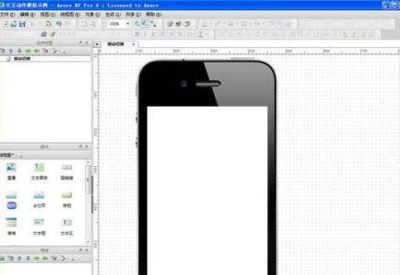
      我们在产品原型设计时,经常需要制作高保真原型,在视觉效果及交互体验上尽量与最终产品相近,以便向别人展示或者供用户调研时使用。  移动平台的交互方式非常丰富,下面就像大家介绍几种iPhone上常用的交互动作在Axure中的实现方式。  我们首先在Axure中建立一个iPhone的外壳模型作为主模拟界面。白色区域为屏幕显示区域,大小为320px*480px(iPhone屏幕的1/4大小,方便浏览)  推动切换  推动切换经常用于层级转换时,当点击操作完成后需要切换至下一层级界面时,当前界面向左推出,新界面从右侧推入。此操作多用于有层级关系

  • Axure制作原型提高效率的技巧

      1、首先最立竿见影的就是使用母版。  使用母版的好处就是省去重复工作,直接拖拉就行。一开始觉得也可以用Ctrl+C和Ctrl+V代替,但是,但原型修改的时候,奔溃了,要改n次,而且还有可能出现漏改。自此使用了使用母版后就再也回不去了。  模板有三种类型,一种是固定位置的母版,一种是可以随意移动位置的母版,还有一种是可以随意移动并且母版元素可以拆解的母版。这三种可以根据需要设置。在模板右键鼠标—拖放行为,进行选择。  2、使用组合,快捷键:Ctrl+G  当几个元件(组件)组成一块大的元件时,可使用组合,这样的好处是

  • 教你学会Axure最复杂的功能

      中继器这个翻译是让人费解的,如果直译成“重复器”虽然不太专业但是更利于理解,或者干脆不编译,用“Repeater”就行。用过Asp.Net的人,一定对里面的Repeater很熟悉,没错,Axure的Repeater与Asp.Net的原理基本上是一样的。  先来说说Repeater解决什么问题。  请看以下图片。上方是一个表单,有5个表单部件和一个“添加”按钮,界面默认显示下方4个图文区域。点击“添加”后出现第5个图文区域。每点击一次添加一个新的区域。没有Repeater之前,要制作这样的原型是非常困难的。  使用Repeater实现以上效果是比较方便的。  1、

  • Axure产品原型在手机上运行的方法 *教程

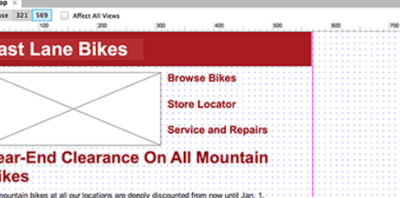
      在一般的开发工作之前,我们通常会设计产品原型,大部分为axure绘制的线框图作为产品的PRD文档,供UI和开发进行前期工作,但是有的时候客户、领导想在开发之前,看到产品的概貌,就必须做产品的高保真原型进行模拟,这时如果做出来的原型能运行在手机端,那再好不过  1、*是制作高保真原型  (注:高保真原型*不要用太多内部框架嵌套,加载速度有点慢,还是用动态面板慢慢做,层级多了要有耐心)  iOS的屏幕尺寸目前是有限的几种,原型尺寸要和其一致。比如iphone5s视网膜下像素为640*1136(The default full
    screen size of the

  • 在熟练使用2B铅笔前,请不要打开Axure

      在互联网产品领域,Axure已成为产品经理、产品设计师以及交互设计师的必备工具,从某种程度讲,Axure帮助我们建立低保真模型,便于与用户的需求验证,也帮助我们构思交互细节,使前端和开发人员更容易理解我们的产品;但从另一方面讲,Axure绑架了我们的思维,让很多产品经理和设计师养成了“无Axure不设计”的恶习,忽略了用户故事、功能规格和信息架构,甚至走入“为了用Axure而用的误区”,导致了资源的大量浪费和产品的硬伤。因此,提醒为Axure着迷的产品经理:在熟练使用2B铅笔前,请不要打开Axure。  自我监测是否对Axure着迷 

  • 输入框根据下拉框选择显示不同的文字

      1、案例效果图  这个例子的效果是,用户切换左边的下拉框选项,右边的提示文字会随之变化。当选中的是图书时,文本框中的文字是“请输入图书名称或作者”;当选中音乐时,文本框中的文字是“请输入音乐名称或歌手”:  2、步骤  1)首先在页面上添加以下的组件,并给下拉框添加两个选项“图书”和“音乐”:  2)将下拉框拉到编辑区,双击出现编辑下拉框,点击“+”输入图书和音乐,点击确定;然后添加文本框,在文本框中输入“请输入图书名称或作者”;添加按钮,输入“搜索”  3)给各个部件取名,给下拉框取名为“droplist”,

  • 手机滑动解锁效果的制作

      在我们*次接触iphone时,都曾醉心于iphone手指轻轻一滑世界便在掌握的爽快感受,axure作为一款强大的交互软件,我现在告诉你:这个可以有。你想要自己制作iphone的滑动解锁效果吗,笔者在这里为你提供一个很简单的用axure实现的小技巧,让我们在axure的成长道路上多多交流。  其实完成这一动作只需要满足两个条件:  1.iphone的一张背景图、一个滑动控件图、一个ip的screen的图片  2.设定动态面板完成拖拽时的交互  a.到达指定区域进入screen界面  b.未到达指定区域则控件返回原处  设定好了这些内容,我们就可以生成原型

  • Axure动态面板教程:弹出框效果的制作

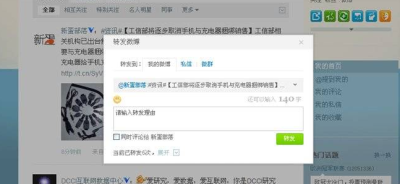
      作为一名互联网产品设计人员,相信很多同行每天上班电脑上都会运行着一个软件——Axure,她能帮助网站需求设计者,快捷而简便的创建基于网站构架图的带注释页面示意图、操作流程图、以及交互设计,并可自动生成用于演示的网页文件和规格文件,以提供演示与开发。  随着互联网展品的发展,交互元素越来越多的在页面中体现,常见的就有很多的弹出框,大家在使用微波的时候就会深有体会。  (新浪微博的各种弹出框)  随之而来的问题就是产品设计师如何在原型设计或者demo中制作出这样的弹出效果呢?不要紧,今天抽空来和大家分享一下

  • Axure交互设计教程:提示文本框和拖拽效果

      Axure是现在交互设计师必不可少的交互原型设计工具,其实和任何一款工具一样,只要根据常用效果实例多练练,基本就会知道各个控件的使用。今天分享一些在Axure经常用到的交互实例:带提示的文本框和拖拽效果。  1.带提示的文本框  将提示信息放置于文本框内是一种常见的交互方式。当文本框获得焦点时,提示文字消失。当文本框失去焦点时,提示文字重新显示出来。现在就让我们看下这种控件的制作方法。  *步:  从widget库中拖出text field控件。双击控件在其中输入提示文字。然后在widget properties面板里,为该text
    field

  • Axure格式和样式功能详解

      众所都知,做个高保真的原型很耗时间,而且维护、修改的工作量巨大,这次我和大家分享的是如何让你的高保真原型耗时少,并且能很方便的维护和修改。  1、 部件样式  通过部件样式可以像word中一样对组件进行快速方便的样式设置,大大提高了制作原型的效率。  (1) 打开“部件样式编辑器”的两种方法。  *种:  第二种:  (2) 部件样式设置  在部件样式编辑器中对于部件样式的设置分为“部件默认”和“自定义”两种形式。  部件默认  对Axure自带的各“部件”进行格式定义,被定义后的部件在使用时自动显示为定义后的

共有22页首页上一页1516171819202122下一页 跳转 页 确定 尾页

关注公众号

关注微头条

学校位于贵阳市白云区数字内容产业园内,占地面积60多亩,篮球场、室内运动场、游泳池、食堂、超市等俱全,环境优雅。

电话直呼
在线客服
发送邮件
企业位置
联系我们:
13618598927
校长办公室
点击这里给我发消息
还可输入字符250(限制字符250)
seo seo