
航洋学校
|
Axure原型教程之使用动态面板简单实现三级菜单如何在一个动态面板里面的三级菜单展开时,能够推动动态面板外部的其他元件呢?
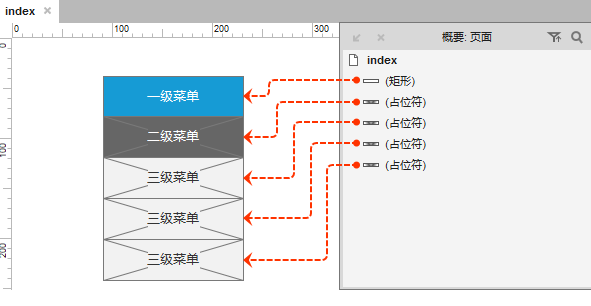
我的思路是这样。 在三级菜单展开之前,先把外层动态面板隐藏并拉动元件。 这样,所有二级菜单会变成收起状态。 然后,让三级菜单展开。 这时,外层动态面板自动适应展开后的尺寸(注意外层动态面板要设置自动适应内容尺寸),高度变长。 *,再把外层动态面板显示出来,这样就会按照展开之后的高度推动下方元件。 不管你有没有看懂这个思路,都不妨碍下面的实现。 你可以看下面的实现步骤时,对照一下上面的思路,将会更容易理解。 *步,我们先放入菜单的相关元件,这里我使用了一些占位符,大家也可以使用矩形,设置成其他样式。 第二步,我们把三级菜单的三个元件全选,在上面点击鼠标右键,选择【转换为动态面板】的选项;然后,把这个新出现的动态面板命名为“ThreePanel”;并且,再次点击鼠标右键或者在快捷功能区中,把这个动态面板【设为隐藏】。 第三步,我们先来完成三级菜单展开和收起的交互效果。 为二级菜单元件的【鼠标单击时】添加用例,设置动作为【切换可见性】,勾选目标元件“ThreePanel”,并且勾选设置中的【推动/拉动元件】。 完成上面的设置之后,大家可以预览一下效果。 点击二级菜单的时候,就能够点一下显示三级菜单,再点一下隐藏三级菜单。 进进出出的感觉是不是很爽? 第四步,我们把二级菜单和三级菜单全选,同样点击鼠标右键,选择【转换为动态面板】的选项;然后,把这个新出现的动态面板命名为“Submenu”。 注意,如果是拖入的动态面板尺寸是固定的,需要在属性中勾选【自动调整为内容尺寸】的选项。 第五步,双击动态面板“Submenu”,再双击*个状态“State1”,继续为二级菜单元件的【鼠标单击时】添加动作。 我们先添加【隐藏】外层动态面板“Submenu”的动作,并且勾选【拉动元件】的选项。 注意:在组织动作区域中,新添加的动作会在下方出现,要把它拖动到上方,这样的顺序才不会出现问题。 也就是前面说的,在三级菜单展开之前,我们先收起外层动态面板,并拉动元件。 等三级菜单展开之后,这个时候外层动态面板自动高度变长了,再把它显示出来,并且推动下方元件。 这样,就有了正确的展开效果。 当然,这样处理对收起三级菜单同样有效。 第六步,继续为二级菜单元件的【鼠标单击时】添加第3个动作,也就是上面提到的【显示】外层动态面板“Submenu”,同时,在【更多选项】中选择【推动元件】的选项。 完成上述动作的添加之后,二级菜单元件的交互如下图所示。 第七步,把做好的二级菜单和三级菜单一起选中,根据需求复制几份摆放好。 注意,如下图所示,复制时,不要单独复制二级菜单和三级菜单,必须二级菜单和三级菜单一起复制,这样交互的对应关系才会继续有效。 第八步,为一级菜单添加【鼠标单击时】的用例,设置动作【切换可见性】,勾选动态面板“Submenu”,同时在设置中勾选【推动/拉动元件】。 添加了这个交互之后,点击一级菜单时,就能点一下显示二级菜单,再点一下隐藏二级菜单。 第九步,点击一级菜单的时候,三级菜单默认是收起的状态。 继续为一级菜单元件添加【鼠标单击时】的交互,设置动作【隐藏】所有的三级菜单所在的动态面板“ThreePanel”,并且在隐藏的设置中都要勾选【拉动元件】的选项。 第十步,把以上完成的所有内容全选,根据需求复制几份,并摆放整齐。 同样要注意,复制时,不要单独某个元件,必须所有元件一起复制,这样交互的对应关系才会继续有效。 通过以上步骤,就完成了三级菜单的制作。 贵阳航洋动漫职业学校是贵阳市教育局批准(贵阳市教[2010]15号)设立的跨专业(包含计算机平面设计、动漫与游戏制作、影像与影视技术、绘画等专业)、多门类、全日制中等专业职业学校,同时也是一所实行准军事化管理的学校。 |


 营业执照 . 贵阳市航洋动漫职业学校 | 版权所有 .


