
航洋学校
|
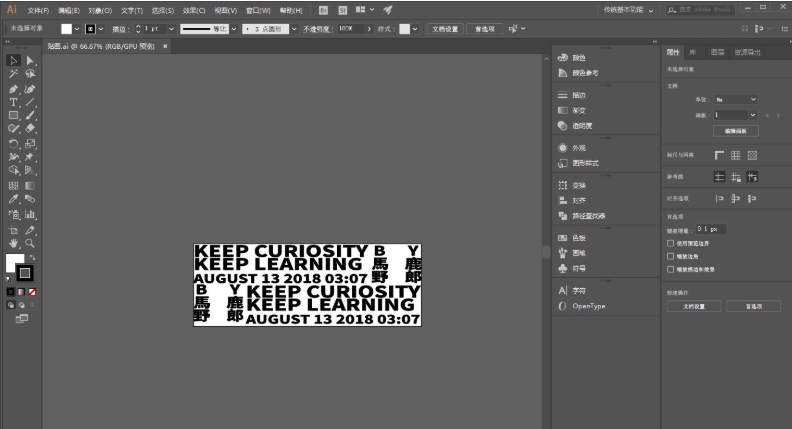
C4D如何视觉效果制作首先准备一份贴图.
打开C4D新建圆锥,把高度和底部半径的参数调大一点: 将圆锥C掉以后,切换到面层级,选中底部的面删掉: 为了方便观察,可以先新建一个材质球,只勾选颜色通道,然后载入之前准备的贴图,将它赋予对象 我觉得事先设置好导出图片的尺寸会比较好一点: 材质球的编辑面板里可以调整一下纹理显示的尺寸,这样看得更清楚一点: 点击纹理标签,调整它的UV长度,我觉得U20%、V-20%的话,贴图的拼接算是比较完整的。这个参数大家可以去试试,比Ai贴图要容易: 给对象添加扭曲效果器,匹配到父级,强度和角度可以先给一个参数,让它有一点扭曲的效果: 再添加一个螺旋效果器,同样匹配到父级,角度弄成180度吧。 这是我们可以看到对象上一段一段的不够平滑,这是由于圆锥的分段不够导致的: 没关系,给一个细分曲面就可以了: 接下来就是调整视角了,这个过程中你可以去修改扭曲的强度以及角度,也可以旋转一下圆锥对象,以达到你自己想要的效果: 为了更清楚的看见到时候渲染出图的图像范围,可以Shift+V以后,在视图面板,把边框透明度改为*: 视角调整得差不多了就可以给个摄像机,加个保护标签: 给个泛光灯,把衰减打开,调整衰减半径: 到这里我觉得静态的图就差不多了,该做动画了。 选中纹理标签,在*帧的时候偏移V数值为0%打上关键帧: 把动画做50帧吧,在第50帧的时候把偏移V数值改为20%打上关键帧: 数值为20%的原因是这个数值的图像和0%是一样的,这样动画看起来不会有断的效果,然后先播放看看吧: 你会发现动画还是有停顿,这是由于关键帧不是线性的原因导致的,所以在偏移的位置上鼠标右键选择动画-显示函数曲线: 框选首尾的节点: 按快捷键L,将曲线变为线性的: 这样播放起来就会顺畅一点,接下来差不多就可以做做渲染设置了,把全局光照打开,预设选为室内小型光源: 环境吸收也可以打开,然后把对比度调高一点,这样隧道里的暗部就会更加明显一点: 抗锯齿也可以打开: 保存里帧范围选择为全部帧: *图片渲染出来以后先看看静帧的效果 贵阳航洋动漫职业学校是贵阳市教育局批准(贵阳市教[2010]15号)设立的跨专业(包含计算机平面设计、动漫与游戏制作、影像与影视技术、绘画等专业)、多门类、全日制中等专业职业学校,同时也是一所实行准军事化管理的学校。 |


 营业执照 . 贵阳市航洋动漫职业学校 | 版权所有 .


